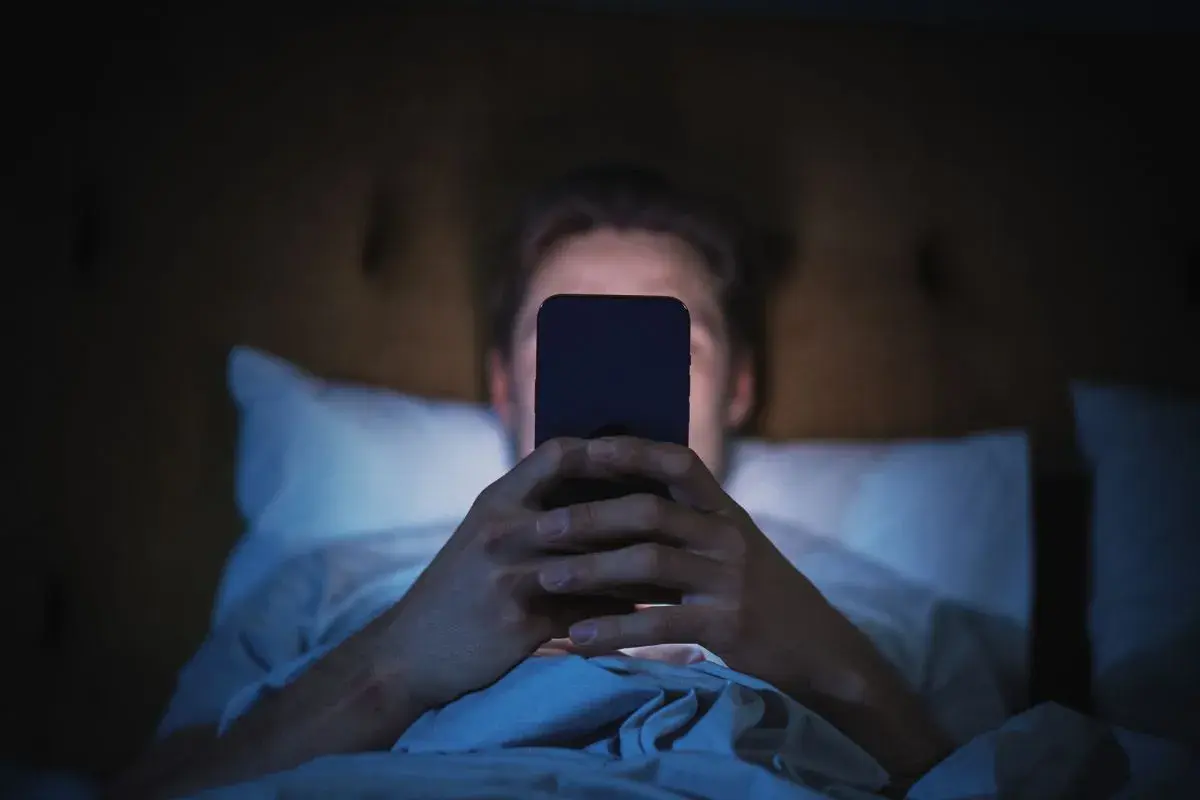
Funkcja „Wyświetlanie nocne” w systemie Windows 10 to Twój osobisty strażnik wzroku, zaprojektowany, by chronić oczy przed szkodliwym wpływem niebieskiego światła emitowanego przez ekrany, szczególnie w godzinach wieczornych. Aktywacja tego filtra może znacząco poprawić komfort pracy i snu, redukując zmęczenie cyfrowe i wspierając naturalny rytm dobowy. W tym artykule pokażę Ci, jak krok po kroku włączyć, skonfigurować i rozwiązać ewentualne problemy z „Wyświetlaniem nocnym”, abyś mógł cieszyć się zdrowszymi oczami i spokojniejszym snem.
Chroń swój wzrok: Aktywuj i skonfiguruj Wyświetlanie nocne w Windows 10
- Aktywuj "Wyświetlanie nocne" w Windows 10, aby zredukować ekspozycję na szkodliwe niebieskie światło.
- Funkcję włączysz błyskawicznie przez Centrum akcji lub w Ustawieniach systemowych (Ekran).
- Dostosuj intensywność filtra (temperaturę barwową) oraz ustaw automatyczny harmonogram włączania i wyłączania.
- Niebieskie światło zakłóca sen i powoduje cyfrowe zmęczenie wzroku.
- W przypadku problemów z aktywacją, zaktualizuj sterowniki karty graficznej.
- Graficy i fotografowie powinni wyłączać filtr podczas pracy z kolorem.
W dzisiejszym świecie, gdzie ekrany towarzyszą nam niemal bez przerwy, nasze oczy są narażone na ciągłą ekspozycję na światło niebieskie o wysokiej energii (HEV), emitowane przez monitory LED. To specyficzne pasmo światła, choć niewidoczne gołym okiem w swojej czystej formie, ma znaczący wpływ na nasze zdrowie. Wieczorna ekspozycja na niebieskie światło jest szczególnie problematyczna, ponieważ zakłóca naturalną produkcję melatoniny hormonu odpowiedzialnego za regulację cyklu dobowego i przygotowanie organizmu do snu. W rezultacie możemy mieć trudności z zasypianiem, a jakość naszego snu może ulec pogorszeniu. Dlatego tak ważne jest, aby aktywnie chronić swój wzrok, a funkcja „Wyświetlanie nocne” w Windows 10 jest w tym nieocenionym narzędziem.
Cichy winowajca: Czym jest niebieskie światło i jak wpływa na Twój sen?
Niebieskie światło, choć naturalnie występuje w świetle słonecznym i jest nam potrzebne do prawidłowego funkcjonowania w ciągu dnia, staje się problemem, gdy jesteśmy na nie narażeni wieczorem. Nasz mózg interpretuje je jako sygnał, że jest dzień, co skutecznie hamuje wydzielanie melatoniny. Bez odpowiedniego poziomu tego hormonu, organizm ma trudności z przejściem w tryb nocny, co prowadzi do bezsenności, płytszego snu i ogólnego rozregulowania rytmu dobowego. Długotrwałe zakłócanie tego cyklu może mieć negatywne konsekwencje dla naszego zdrowia i samopoczucia, wpływając na koncentrację, nastrój i odporność. Dlatego tak istotne jest, aby ograniczyć ekspozycję na niebieskie światło po zmroku.
Cyfrowe zmęczenie wzroku: Rozpoznaj objawy, zanim będzie za późno
Poza wpływem na sen, długotrwała ekspozycja na niebieskie światło i ogólnie praca przed ekranem może prowadzić do zjawiska zwanego cyfrowym zmęczeniem wzroku (Digital Eye Strain). To zespół nieprzyjemnych objawów, które mogą znacząco obniżyć komfort codziennego funkcjonowania. Warto je znać i szybko reagować, aby zapobiec pogłębianiu się problemu.
- Suchość oczu: Rzadsze mruganie podczas koncentracji na ekranie prowadzi do niewystarczającego nawilżenia.
- Podrażnienie i pieczenie oczu: Wynikające z suchości i nadmiernego wysiłku.
- Ból głowy: Często pojawiający się w okolicy skroni lub czoła.
- Nieostre widzenie: Przejściowe problemy z ostrością obrazu, szczególnie po długiej pracy.
- Ból szyi i pleców: Spowodowany nieprawidłową postawą przy komputerze.
Jeśli zauważasz u siebie którekolwiek z tych objawów, to znak, że Twoje oczy potrzebują wsparcia. Aktywacja filtra niebieskiego światła to jeden z najprostszych i najskuteczniejszych sposobów na złagodzenie tych dolegliwości i poprawę komfortu pracy.
Jak włączyć filtr niebieskiego światła w Windows 10?
Aktywacja funkcji „Wyświetlanie nocne” w Windows 10 jest niezwykle prosta i zajmie Ci dosłownie chwilę. System oferuje dwie główne metody włączenia tego filtra jedną błyskawiczną, idealną do szybkiego dostosowania, oraz drugą, bardziej szczegółową, która pozwala na pełną konfigurację ustawień. Niezależnie od wybranej ścieżki, cel jest ten sam: zapewnić Twoim oczom ulgę.
Metoda błyskawiczna: Aktywacja jednym kliknięciem z Centrum Akcji
To najszybszy sposób na włączenie lub wyłączenie „Wyświetlania nocnego”, idealny, gdy potrzebujesz natychmiastowej zmiany. Centrum Akcji to Twoje centrum dowodzenia szybkich ustawień.
- W prawym dolnym rogu ekranu, obok zegara, znajdź ikonę dymka (lub kwadratu z dwiema poziomymi liniami). To jest Centrum Akcji. Kliknij ją.
- Otworzy się panel z różnymi kafelkami szybkich ustawień. Poszukaj kafelka z napisem „Wyświetlanie nocne”.
- Kliknij kafelek „Wyświetlanie nocne”. Jeśli jest szary, funkcja jest wyłączona; po kliknięciu zmieni kolor (np. na niebieski), sygnalizując aktywację filtra.
Voilà! Twój ekran natychmiast zmieni temperaturę barwową na cieplejszą, a Twoje oczy poczują ulgę.
Droga dla dociekliwych: Gdzie znaleźć "Wyświetlanie nocne" w ustawieniach systemowych?
Jeśli chcesz mieć pełną kontrolę nad ustawieniami „Wyświetlania nocnego”, w tym nad intensywnością filtra i harmonogramem, najlepiej jest przejść do ustawień systemowych. To tutaj znajdziesz wszystkie opcje personalizacji.
- Kliknij przycisk „Start” (ikona Windowsa w lewym dolnym rogu ekranu).
- W menu Start wybierz ikonę „Ustawienia” (zębatka).
- W oknie Ustawień kliknij „System”.
- Z menu po lewej stronie wybierz „Ekran”.
- W sekcji „Kolor” znajdziesz opcję „Wyświetlanie nocne”. Możesz ją włączyć/wyłączyć za pomocą przełącznika lub kliknąć „Ustawienia wyświetlania nocnego”, aby przejść do szczegółowej konfiguracji.
Skonfiguruj filtr idealnie dla siebie i chroń wzrok
Samo włączenie „Wyświetlania nocnego” to dopiero początek. Aby funkcja ta działała dla Ciebie optymalnie, warto poświęcić kilka chwil na jej personalizację. Windows 10 oferuje intuicyjne opcje, dzięki którym możesz dostosować intensywność filtra oraz ustawić automatyczny harmonogram, tak abyś nie musiał pamiętać o ręcznym włączaniu i wyłączaniu.
Ustaw idealną temperaturę barwową: Jaką siłę filtra wybrać?
W panelu „Ustawienia wyświetlania nocnego” znajdziesz suwak, który pozwala na regulację „siły” filtra, czyli temperatury barwowej ekranu. Im bardziej przesuniesz suwak w prawo, tym obraz stanie się cieplejszy (bardziej pomarańczowy), co oznacza, że mniej niebieskiego światła będzie emitowane. Nie ma jednej idealnej wartości dla każdego to kwestia indywidualnych preferencji i komfortu. Ja osobiście rekomenduję zacząć od ustawienia w zakresie 50-70%. Eksperymentuj, aby znaleźć poziom, który sprawi, że obraz będzie przyjemny dla Twoich oczu, a jednocześnie skutecznie zredukuje niebieskie światło, nie wpływając negatywnie na czytelność treści.
Zapomnij o ręcznym włączaniu: Jak ustawić harmonogram automatyczny?
Jedną z największych zalet „Wyświetlania nocnego” jest możliwość ustawienia automatycznego harmonogramu. Dzięki temu filtr będzie włączał się i wyłączał sam, zgodnie z Twoimi preferencjami, a Ty nie będziesz musiał o tym pamiętać. To klucz do konsekwentnej ochrony wzroku.
- W sekcji „Harmonogram” włącz przełącznik „Zaplanuj wyświetlanie nocne”.
- Masz dwie opcje:
- Od zachodu do wschodu słońca: System automatycznie włączy filtr o zachodzie słońca w Twojej lokalizacji i wyłączy go o wschodzie. To bardzo wygodna opcja, która dynamicznie dostosowuje się do pory roku.
- Ustaw godziny: Możesz samodzielnie określić konkretne godziny włączenia i wyłączenia filtra, np. od 21:00 do 7:00. To dobre rozwiązanie, jeśli masz stałe pory pracy i odpoczynku.
- Wybierz opcję, która najlepiej odpowiada Twojemu stylowi życia.
Od zachodu do wschodu słońca: Konfiguracja dynamicznego trybu nocnego
Opcja „Od zachodu do wschodu słońca” to niezwykle inteligentne rozwiązanie, które sprawia, że „Wyświetlanie nocne” działa niemal bezobsługowo. System Windows wykorzystuje dane o Twojej lokalizacji, aby precyzyjnie określić, kiedy słońce zachodzi i wschodzi w Twoim regionie. Dzięki temu filtr aktywuje się dokładnie wtedy, gdy naturalne światło zaczyna zanikać, i wyłącza się, gdy dzień się budzi. Aby ta funkcja działała poprawnie, musisz mieć włączone usługi lokalizacyjne w systemie Windows. Jeśli masz problemy z automatycznym włączaniem się filtra w tym trybie, sprawdź ustawienia prywatności dotyczące lokalizacji.
Filtr niebieskiego światła nie działa? Sprawdź te rozwiązania
Choć funkcja „Wyświetlanie nocne” jest zazwyczaj niezawodna, czasami mogą pojawić się drobne problemy, które uniemożliwiają jej prawidłowe działanie. Nie martw się! W większości przypadków rozwiązania są proste i możesz je zastosować samodzielnie. Poniżej przedstawiam najczęstsze scenariusze i sposoby ich rozwiązania.
Dlaczego opcja "Wyświetlanie nocne" jest nieaktywna (wyszarzona)?
Najczęstszą przyczyną, dla której kafelek „Wyświetlanie nocne” w Centrum Akcji lub przełącznik w Ustawieniach jest wyszarzony i nieaktywny, jest nieaktualny lub niekompatybilny sterownik karty graficznej. Funkcja ta wymaga wsparcia ze strony sterowników, a starsze wersje mogą nie zapewniać pełnej funkcjonalności. Dodatkowo, niektóre stacje dokujące lub adaptery (szczególnie te korzystające ze sterowników DisplayLink) mogą kolidować z „Wyświetlaniem nocnym”, jeśli ich sterowniki są przestarzałe.
-
Aktualizacja sterowników karty graficznej:
- Naciśnij klawisze
Windows + Xi wybierz „Menedżer urządzeń”. - Rozwiń sekcję „Karty graficzne”.
- Kliknij prawym przyciskiem myszy na swoją kartę graficzną (np. NVIDIA GeForce, AMD Radeon, Intel Graphics) i wybierz „Aktualizuj sterownik”.
- Wybierz opcję „Wyszukaj automatycznie zaktualizowane oprogramowanie sterownika”.
- Jeśli system nie znajdzie nowszych sterowników, odwiedź stronę internetową producenta karty graficznej (NVIDIA, AMD, Intel) i pobierz najnowsze sterowniki dedykowane dla Twojego modelu. Zainstaluj je, a następnie uruchom komputer ponownie.
- Naciśnij klawisze
- Sterowniki DisplayLink: Jeśli używasz stacji dokującej lub adaptera DisplayLink i masz problemy, sprawdź stronę DisplayLink pod kątem najnowszych sterowników dla Twojego urządzenia.
Co zrobić, gdy automatyczny harmonogram nie uruchamia się poprawnie?
Jeśli ustawiłeś harmonogram dla „Wyświetlania nocnego”, a filtr nie włącza się lub nie wyłącza o odpowiednich porach, problem może leżeć w ustawieniach lokalizacji. Szczególnie w trybie „Od zachodu do wschodu słońca” system potrzebuje dostępu do Twojej lokalizacji, aby prawidłowo określić pory dnia. Upewnij się, że usługi lokalizacyjne są włączone w ustawieniach prywatności systemu Windows.
Czy sam filtr wystarczy? Dodatkowe sposoby ochrony wzroku
„Wyświetlanie nocne” to fantastyczne narzędzie, ale pamiętaj, że stanowi tylko jeden element kompleksowej strategii ochrony wzroku. Długotrwała praca przed ekranem wymaga holistycznego podejścia. Chcę podzielić się z Tobą kilkoma dodatkowymi, sprawdzonymi metodami, które pomogą Ci utrzymać oczy w dobrej kondycji.
Złota zasada 20-20-20: Prosty trik, który przyniesie ulgę Twoim oczom
To prosta, ale niezwykle skuteczna technika zalecana przez okulistów. Zasada 20-20-20 polega na tym, by co 20 minut oderwać wzrok od ekranu i przez 20 sekund patrzeć na obiekt oddalony o co najmniej 20 stóp (około 6 metrów). Ten krótki odpoczynek pozwala mięśniom oczu zrelaksować się, zmniejsza ich zmęczenie i pomaga zapobiegać suchości oczu, ponieważ podczas patrzenia w dal częściej mrugamy. Warto ustawić sobie przypomnienie, aby konsekwentnie stosować tę zasadę.
Ważna uwaga dla grafików i fotografów: Kiedy należy wyłączyć filtr?
Jeśli Twoja praca polega na precyzyjnym odwzorowaniu barw jesteś grafikiem, fotografem, montażystą wideo czy projektantem pamiętaj, że „Wyświetlanie nocne” znacząco zmienia percepcję kolorów na ekranie. Ciepłe odcienie filtra sprawiają, że kolory wyglądają inaczej niż w rzeczywistości. Dlatego podczas wykonywania zadań wymagających absolutnej wierności barw, takich jak kalibracja monitora, edycja zdjęć czy projektowanie graficzne, zawsze wyłączaj „Wyświetlanie nocne”. W przeciwnym razie Twoje projekty mogą wyglądać zupełnie inaczej na innych monitorach.
Przeczytaj również: Jakie okulary fotochromowe na rower? Wybierz komfort i bezpieczeństwo
Poza oprogramowaniem: Jakie inne metody ochrony wzroku warto stosować?
- Regularne nawilżanie oczu: Jeśli masz tendencję do suchości oczu, używaj kropli nawilżających (sztucznych łez), szczególnie podczas długiej pracy przed komputerem.
- Odpowiednia odległość od monitora: Utrzymuj monitor w odległości około 50-70 cm od oczu. Górna krawędź ekranu powinna znajdować się na wysokości Twoich oczu lub nieco poniżej.
- Dobre oświetlenie otoczenia: Unikaj pracy w całkowitej ciemności lub przy zbyt jasnym świetle padającym bezpośrednio na ekran. Optymalne jest rozproszone, równomierne oświetlenie.
- Regularne przerwy: Oprócz zasady 20-20-20, rób dłuższe przerwy co godzinę lub dwie, aby wstać, rozciągnąć się i pozwolić oczom odpocząć.
- Badania wzroku: Regularne wizyty u okulisty są kluczowe, aby monitorować zdrowie oczu i wcześnie wykrywać ewentualne problemy.
